Showing posts with label Windows. Show all posts

Saturday, January 5, 2013

Cara Download Driver Semua Tipe Komputer

Kali ini saya ingin berbagi ilmu kepada sobat blogger tentang Cara Download Driver Semua Tipe Komputer, Laptop atau Netbook. Cara yang saya berikan kali ini tanpa menggunakan software sama sekali, kalaupun menggunakan software mungkin hanya software Internet Download Manager(IDM) untuk mempercepat koneksi Download kita. Tanpa basa-basi lagi mari kita langsung menuju langkah-langkahnya.

Sebagai informasi saya deskripsikan tentang komputer saya sebagai berikut:
  • Sistem Operasi : Windows XP Professional SP2.
  • Mainboard        : ECS P43G.
  • VGA                  : PCI ATI Radeon HD 3400 Series(External).
Langkah-langkah Cara Download Driver Semua Tipe Komputer, Laptop atau Netbook:
  • Buka Computer Management melalui Windows Explorer dengan cara klik kanan pada ikon My Computer klik pada Manage.
  • Setelah jendela Computer Management terbuka, klik pada bagian Device Manager di kolom sebelah kiri.
  • Di kolom sebelah kanan klik kanan pada salah satu Driver di bawah Other devices yang bertanda tanya dan bertanda seru kuning lalu pilih Properties.

  • Pada jendela yang terbuka, klik pada tab Details lalu klik pada kode driver yang tertera di bawah kolom Device Instance Id, lalu tekan tombol Ctrl+C pada keyboard untuk mengcopy kode driver tersebut.

  • Selanjutnya buka browser anda(saya menggunakan Google Chrome) lalu ketikkan pada Address Bar "devid.info" tanpa tanda kutip dan tekan Enter.

  • Paste kode driver yang telah anda copy tadi ke kolom pencarian lalu klik tombol Search.
 
  • Setelah mengklik tombol Search, geser halaman ke bawah untuk melihat hasil pencarian dengan cara memutar scroll pada mouse atau mengklik scroll bar pada browser. Kemudian klik kanan pada driver paling atas dalam daftar hasil pencarian lalu pilih Open link in new tab. Sebenarnya terserah anda mau memilih driver pada urutan yang manapun, tetapi sebaiknya yang paling atas, karena itu adalah versi terbaru dari driver tersebut pada database devid.info.
 
  • Selanjutnya klik pada tab baru yang terbuka di browser anda dan geser halaman ke bawah untuk melihat link download. Klik link yang tertera pada bagian Original file.
 
  • Pada halaman selanjutnya geser lagi halaman ke bawah untuk melihat link download. Klik link yang tertera pada bagian mirror 1.
 
  • Setelah mengklik link download yang tertera pada bagian mirror 1, maka secara otomatis akan terbuka jendela konfirmasi download yang menanyakan akan disimpan di mana file driver tersebut di komputer kita. Tentukan tempat penyimpanan lalu klik tombol Save.
 

Demikianlah cara mendownload driver semua tipe komputer, laptop atau netbook yang dapat saya jelaskan kali ini. Semoga tutorial kali ini dapat bermanfaat bagi sobat blogger.

Wednesday, November 21, 2012

Cara Mengatasi WiFi Yang Tidak Bisa Connect

Pernahkah agan mengalami masalah ketika akan mengkoneksikan laptop atau netbook agan yang menggunakan sistem operasi Windows XP ke jaringan WiFi yang ternyata securitynya menggunakan WPA2 atau WPA2-PSK?
Hal tersebut memang terjadi pada sistem operasi Windows XP khususnya Windows XP SP1 dan Windows XP SP2 karena secara defaultnya pada pilihan dropdown list pada pengaturan Preferred networks Wireless Networks memang tidak ada pilihan WPA2 dan WPA2-PSK. Lalu bagaimana solusinya?
Solusinya adalah dengan cara menambah atau menginstal Windows Update KB893357.
Berikut ini langkah-langkah untuk menambahkan WPA2 dan WPA2-PSK ke Windows XP:

  1. Pertama silahkan Download terlebih dahulu  Windows Update KB893357.
  2. Instal windows update tersebut maka otomatis laptop atau netbook akan restart setelah proses instalasi selesai.
  3. Setelah laptop atau netbook menyala kembali silahkan agan mencoba mengkoneksikannya ke jaringan WiFi yang securitynya menggunakan WPA2 atau WPA2-PSK.
    • Berikut ini Screenshot sebelum Windows Update KB893357 terinstal.

    • Ini Screenshot setelah Windows Update KB893357 terinstal.
    Nah sobat blogger, demikianlah tutorial yang dapat saya tulis kali ini. Saya menulis tutorial kali ini sekedar untuk membantu sobat blogger yang mengalami masalah yang sama.

    Wednesday, August 8, 2012

    Bandwidth Management Software

    Sobat blogger tentunya tidak asing lagi dengan judul di atas. Ya, dari judulnya sudah dapat kita ketahui bahwa postingan ini tentang sebuah aplikasi atau software yang fungsinya untuk mengatur lalu-lintas Bandwidth. Software yang akan saya bagikan kali ini adalah sebuah aplikasi bandwidth management yang dapat digunakan pada sebuah jaringan lokal internet baik LAN maupun WLAN. Saya berkenalan dengan software ini berawal dari cerita bahwa dulu saya adalah seorang penunggu setia sebuah cafe hotspot. Tiada hari tanpa nongkrong di sana baik sendiri maupun sama teman-teman. Tapi namanya juga hotspot, di mana jaringan internetnya adalah Wireless LAN, maka ada saja yang berperilaku curang ingin menguasai Bandwidth untuk mendownload, dll. Setelah saya selidiki, ternyata rata-rata mereka menggunakan "Net Cut". Lalu saya juga menggunakan "Net Cut", tapi saya rasakan tidak ada pengaruhnya menggunakan software tersebut.

    Akhirnya saya belajar dan bertapa kepada Mbah Google sampai kemudian saya diberi sebuah senjata bernama:
    Sejak saat itu saya dan teman-teman menjadi penguasa di cafe hotspot tersebut sampai akhirnya kami pensiun dan tidak nongkrong di sana lagi. Untuk menginstall software tersebut langkah-langkahnya sama seperti cara menginstall aplikasi lain. Setelah terinstall baru kita bahas cara menyetting software tersebut.

    1. Buka aplikasi p2pover, maka biasanya pada saat pertama dijalankan, secara otomatis akan muncul kotak dialog peringatan yang menyuruh kita untuk mengatur "System Setting" terlebih dahulu dan memilih adapter jenis apa yang kita gunakan untuk terkoneksi ke internet. Untuk laptop biasanya ada 2 pilihan adapter, yaitu LAN dan Wireless LAN. Pilih adapter yang kita gunakan lalu klik "OK".
    2. Pada barisan menu p2pover, klik "Settings -- Schedules Setting".
    3. Pada kotak dialog "Schedules" Setting yang muncul klik tombol "New(N)".
    4. Beri nama terserah anda pada "Schedule's Name", lalu klik kanan pada kolom di bawahnya dan pilih "Select All(A)". Kemudian klik "OK" dan tutup kotak dialog "Schedules Setting".
    5. Tahap ini adalah tahap untuk mengatur besarnya bandwidth yang akan kita batasi pada kecepatan "Download" dan "Upload". Klik pada menu "Settings -- Rules Setting".
    6.  Pada kotak dialog "Rules Setting" yang muncul klik tombol "New(N)".
    7. Beri nama terserah anda pada "rule's name" dan pada kolom di bawahnya pilih "schedule" yang sudah kita buat sebelumnya lalu klik "Next>".
    8. Tentukan besarnya batasan bandwidth untuk kecepatan "Incoming(Download)" dan "Outgoing(Upload)" lalu klik "Next>".
    Note: Paling kecil adalah 10Kbps karena masih ada pilihan Drop untuk membunuh koneksi komputer target sepenuhnya.
    9. Pada tahap "P2P" klik "Next>" saja atau centang sesuai keinginan.
    10. Pada tahap "IM" juga klik "Next>" saja atau centang sesuai keinginan.
    11. Pada tahap "HTTP/FTP Download" kita bisa mengosongkan dan langsung klik "Next>" atau mengisi sesuai keinginan extensi file yang akan kita blokir Downloadnya. Pada gambar saya contohkan saya memblokir file .avi dan .mkv.
    12. Pada tahap "WWW" kita pilih "Restricted with rule" kemudian kita centang semua dan pilih "Blacklist" lalu klik "Next>".
    13. Pada tahap "ACL Setting" kita kosongkan saja dan langsung klik "Finish" lalu tutup kotak dialog "Rules Setting".
    14. Untuk membuat "Rules" dengan batas kecepatan bandwidth yang berbeda, ulangi langkah 5 sampai 13.
    15. Kemudian kita lanjutkan pada tahap pencarian komputer yang aktif di jaringan dengan mengklik tombol "Scan" berlogo Kaca Pembesar. Tunggu hingga proses selesai.
    16. Dapat kita lihat bahwa pada daftar komputer yang berada di urutan paling atas adalah komputer "LocalHost" atau komputer kita sendiri. Klik kanan pada daftar komputer lalu pilih "Control All".
    17. Klik tombol "Start" berlogo Centang Hijau.
    18. Klik kanan pada salah satu komputer yang ada di daftar dan pilih "Apply Rule to Hosts Selected".
    19. Pilih besarnya Rules sesuai yang sudah kita buat sebelumnya lalu klik "OK". Maka komputer target sudah kita batasi kecepatan bandwidthnya.
    20. Untuk membunuh atau memblokir koneksi komputer target sepenuhnya, klik kanan pada salah satu komputer yang ada di daftar dan pilih "Drop Hosts Selected".

    Nah sobat blogger, itulah tutorial lengkap tentang cara penggunaan p2pover untuk mengatur lalu-lintas bandwidth yang ada di sebuah jaringan LAN atau Wireless LAN. Semoga tutorial ini dapat berguna bagi sobat blogger, amien.....

    Tuesday, July 31, 2012

    Cara install Windows 7 via Flashdisk

    Lama tidak update, kali ini saya ingin berbagi pengalaman tentang "Cara install Windows 7 via Flashdisk" atau dengan kata lain membuat "Windows 7 Bootable Flashdisk". Kadang kita dihadapkan dengan kondisi di mana perangkat CD/DVD ROM rusak atau tidak dapat membaca keping CD/DVD dengan baik, sehingga kita bingung ketika akan menginstall ulang komputer atau laptop kita. Demikian pula ketika kita akan menginstall Netbook, karena Netbook tidak memiliki fasilitas CD/DVD ROM. Salah satu solusi untuk masalah tersebut adalah dengan membuat Bootable Flashdisk yang dapat digunakan sebagai pengganti keping CD/DVD master Windows.

    Tanpa basa-basi lagi mari kita langsung ke pokok permasalahan :).
    - Pertama download dan install dulu aplikasi "Windows 7 USB DVD Download Tool" di sini
    - Lalu siapkan Flashdisk (Minimal 4GB) yang akan digunakan untuk membuat Bootable Flashdisk
    - Siapkan juga file Windows 7.iso (Master Windows 7 yang sudah dijadikan ISO) caranya bisa dicari di Google
    - Sekedar tambahan untuk Windows XP, untuk menginstall aplikasi "Windows 7 USB DVD Download Tool" anda harus menginstall "Microsoft .NET Framework 2.0, Windows Installer 3.1 (KB893803) dan Image Mastering API v2.0 (IMAPIv2.0) for Windows XP (KB932716)".
    Ok saya anggap semua persiapan di atas telah siap, maka langkah pembuatan Bootable Flashdisk Windows 7 adalah sebagai berikut:
    • Backup terlebih dahulu data-data anda yang tersimpan di Flashdisk karena nantinya akan otomatis dikosongkan dan diformat oleh aplikasi "Windows 7 USB DVD Download Tool". Setelah selesai backup, colokkan Flashdisk ke komputer. Pada Step 1 buka aplikasi "Windows 7 USB DVD Download Tool" dan klik tombol Browse lalu cari file Windows 7 ISO di komputer dan klik Next.

    • Pada Step 2 klik tombol USB device.

    • Pada Step 3 pilih Drive Flashdisk anda lalu klik tombol Begin copying.

    • Jika pada Flashdisk anda masih terdapat data dan space yang dibutuhkan kurang untuk membuat Bootable Flashdisk, maka akan muncul kotak peringatan "Not Enough Free Space" yang menanyakan apakah kita akan menghapus seluruh data yang tersimpan dan mengosongkan Flashdisk kita. Klik pada tombol Erase USB Device.

    • Selanjutnya akan muncul kotak peringatan kedua yang berisi konfirmasi apakah kita yakin akan mengosongkan Flashdisk kita. Klik pada tombol Yes.

    • Flashdisk kita akan diformat dan kemudian dilanjutkan dengan proses mengcopy file untuk membuat Bootable Flashdisk. Prosesnya kurang lebih sekitar setengah jam. Setelah proses selesai, kita dapat menutup aplikasi "Windows 7 USB DVD Download Tool". Bootable Flashdisk sudah jadi dan siap digunakan.


    • Untuk menginstall Komputer, Laptop atau Netbook menggunakan Windows 7 Bootable Flashdisk saya rasa semua sudah mengerti. Caranya sama seperti jika kita menginstall menggunakan CD/DVD. Hanya tinggal masuk ke BIOS lalu setting supaya Boot awal yang dibaca adalah Bootable Flashdisk kita.
    Sekian dahulu postingan saya kali ini, semoga bermanfaat bagi sobat blogger. Terima Kasih...

    Monday, May 28, 2012

    Cara membagi bandwidth dengan Bandwidth Management Software (NetLimiter)

    Kali ini saya ingin berbagi tutorial mengenai "Cara membagi bandwidth dengan Bandwidth Management Software (NetLimiter 3 Pro)".

    Untuk para Operator Warnet pasti sering menghadapi kendala dengan pembagian bandwidth yang tidak merata, terutama yang warnetnya tidak menggunakan Modem atau Router Mikrotik yang lebih tergolong pada kelas Hardware. Sebenarnya sobat tidak perlu berkecil hati, karena masih banyak alternatif lain tanpa menggunakan mikrotik. Salah satunya adalah yang akan saya jelaskan berikut ini.

    Software yang akan kita gunakan kali ini adalah NetLimiter 3 Pro v3.0.0.11 32-bit dan 64-bit(Download). Syarat penggunaan software ini adalah harus terinstal di komputer Server dan juga di tiap komputer Client serta memiliki akses akun administrator di komputer yang bersangkutan. Aplikasi NetLimiter 3 Pro adalah aplikasi yang menurut saya merupakan pembagi bandwidth yang handal(The Ultimate Bandwidth Shaper) dibandingkan dengan aplikasi lain yang sejenis. Hal itu dikarenakan aplikasi tersebut dapat memonitor semua proses yang berjalan di komputer dan mengontrol lalu-lintas bandwidth yang dimonitor. Fungsi pembatasannya bisa secara terpisah diterapkan per proses atau aplikasi yang berjalan sehingga pembatasan tidak lagi hanya membatasi bandwidth total pada suatu komputer. Ilustrasinya begini, misalkan pada suatu komputer kita membuka Mozilla Firefox dan mengakses video di YouTube, sementara kita juga mendownload suatu file menggunakan Internet Download Manager dan memainkan Game Online. Nah, dengan NetLimiter kita bisa membatasi penggunaan bandwidth pada Mozilla Firefox dan Internet Download Manager tersebut sehingga Game Online yang kita mainkan tidak mengalami lag.

    Berikut ini link download NetLimiter 3 Pro v3.0.0.11 32-bit dan 64-bit secara terpisah(saya pisahkan karena terbukti banyak yang bingung tentang cara menginstal dan salah menginstal antara yang 32-bit dan 64-bit):
    • NetLimiter 3 Pro v3.0.0.11 32-bit(Download)
    • NetLimiter 3 Pro v3.0.0.11 64-bit(Download)
    • Serial Number NetLimiter 3 Pro v3.0.0.11 32-bit dan 64-bit(Download)
    Cara menginstal NetLimiter 3 Pro sama seperti cara menginstal software-software pada umumnya dan membutuhkan Restart komputer supaya aplikasi dapat dijalankan.
    Cara menginstal NetLimiter 3 Pro:
    • Dobel klik file "nl3setup.exe" maka akan terbuka jendela instalasi. Klik tombol Next.
    • Pada jendela berikutnya centang "I accept the terms in the License Agreement" lalu klik tombol Next.
    • Pada jendela berikutnya tentukan di mana tempat kita akan menginstal NetLimiter atau langsung klik tombol Next.
    • Jika dirasa sudah yakin akan menginstal NetLimiter, langsung tekan tombol Install.
    • Proses instalasi NetLimiter 3 Pro.
    • Sebagai informasi, komputer saya menggunakan Sistem Operasi Windows XP SP2 dan ketika proses instalasi NetLimiter 3 Pro muncul peringatan sebanyak 3x. Klik saja tombol "Continue Anyway" pada ketiga peringatan tersebut.
    • Pada jendela terakhir proses instalasi NetLimiter, klik tombol Finish.
    • Akan muncul jendela peringatan untuk merestart komputer. Klik tombol Yes.

    Cara Registrasi NetLimiter 3 Pro:
    1. Ketika NetLimiter sudah terinstall dan komputer sudah direstart, buka aplikasi NetLimiter melalui ikon di System Tray.

    2. Lalu pada barisan menu klik Help => Register dan masukkan Serial Number yang sudah disertakan di dalam file yang sobat download.
    Tutorial tentang cara penggunaan NetLimiter 3 Pro dibagi menjadi 2 yaitu setting pada komputer Client dan setting pada komputer Server. Setting harus dilakukan pada komputer Client dan komputer Server karena seperti yang telah saya janjikan, saya akan mengupdate postingan ini dengan menambahkan informasi tentang fitur lain NetLimiter yang baru saya pelajari dan ketahui pada tanggal 23 Januari 2013. Fitur tersebut adalah Remote Admin yang ada pada aplikasi NetLimiter. Fungsinya untuk memonitor dan mengatur lalu-lintas bandwidth pada komputer Client. Dengan adanya fungsi tersebut memungkinkan kita untuk mengontrol NetLimiter yang ada pada komputer Client dengan media pengontrolnya adalah NetLimiter yang ada pada komputer Server. Fungsi tersebut menjadikan Manajemen Bandwidth pada suatu LAN menjadi lebih mudah dan fleksibel. Mengapa saya katakan fleksibel??? Karena NetLimiter yang terkontrol dari komputer Server bisa membatasi bandwidth di komputer Client secara manual dan hanya pada saat dibutuhkan. Jadi, ketika komputer Client tidak melakukan aktivitas yang memakan terlalu banyak bandwidth, kita lepas saja batasan bandwidth pada NetLimiter(Loss) sehingga akses internet di komputer Client tetap terasa cepat.

    Cara Setting NetLimiter 3 Pro di komputer Client:
    • Buka jendela aplikasi NetLimiter 3 Pro dengan cara dobel klik pada ikon NetLimiter di System Tray.

    • Perhatikan pada bagian toolbar Netlimiter ada "Blocker, Limiter dan Stats", hilangkan centang pada ketiga bagian tersebut. Lalu pada bagian "Units:" pilih "kB".

    Lalu bagaimana agar aplikasi tersebut dapat berjalan tanpa diketahui oleh User warnet kita?
    • Klik "Nptions" pada toolbar NetLimiter. Di jendela Options yang muncul, klik pada tab Client kemudian hilangkan centang pada bagian "Check for new version, Show Tray Icon, Close to Tray dan Minimize to Tray" lalu klik tombol Apply atau Save dan tutup jendela Options. Jangan lupa hapus juga folder NetLimiter 3 Pro dari Start Menu.
    • Kemudian klik "Permissions" pada toolbar NetLimiter. Di jendela Permission Editor yang muncul, pastikan bahwa Account yang terdapat pada daftar di kolom minimal ada 4(Default). Kecuali komputer anda memiliki User Account lebih dari satu, maka Account yang terdapat pada daftar di kolom Account pasti lebih dari 4(Default). Tutup jendela Permission Editor tanpa mengubah setting apapun.

    • Setting NetLimiter di komputer Client sudah selesai.

    Sekarang kita lanjutkan untuk setting DCOM pada komputer Client supaya aplikasi NetLimiter pada komputer Client dapat kita remote dari aplikasi NetLimiter di komputer Server.
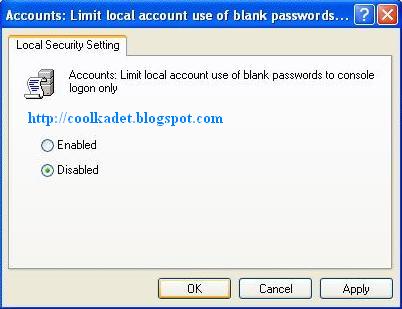
    • Buka jendela "Local Security Policy" melalui perintah di RUN dengan cara menekan tombol "Windows + R" pada keyboard lalu ketikkan "secpol.msc" tanpa tanda kutip dan tekan Enter. Di jendela "Local Security Settings" expand ke bagian "Local Policies => Security Options", lalu dobel klik pada "Accounts: Limit local account use of blank passwords to console logon only" yang ada di kolom sebelah kanan dan pilih Disable lalu klik OK dan tutup jendela "Local Security Settings".
    • Buka Windows Explorer lalu klik "Tools => Folder Options..." yang ada di bagian Menubar. Di jendela "Folder Options", klik pada tab View kemudian geser scrollbar ke paling bawah d`n hilangkan centang pada "Use simple file sharing (Recommended)" lalu klik OK.
    • Selanjutnya buka jendela "Component Services" dengan mengetikkan perintah "dcomcnfg.exe" pada RUN dan tekan Enter. Di jendela "Component Services", expand "Component Services => Computers => My Computer => DCOM Config => NlSvc". Klik kanan pada "NlSvc" dan pilih Properties lalu di jendela "NlSvc Properties" yang muncul klik pada tab "Endpoints" dan klik tombol "Add". Di jendela "Select DCOM protocol and endpoint" yang muncul, pilih "Use static endpoint" dan isikan nilai 4000 lalu klik OK dan OK lagi kemudian tutup jendela "Component Services".
    • Setting DCOM di komputer Client sudah selesai.
    Cara Setting NetLimiter 3 Pro di komputer Server:
    • Buka jendela aplikasi NetLimiter 3 Pro dengan cara dobel klik pada ikon NetLimiter di System Tray.
    • Perhatikan pada bagian toolbar Netlimiter ada "Blocker, Limiter dan Stats", hilangkan centang pada ketiga bagian tersebut. Lalu pada bagian "Units:" pilih "kB".
    • Setting NetLimiter di komputer Server sudah selesai.
    Cara Meremote NetLimiter di komputer Client:

    Berikut saya berikan contoh kasus di mana User sedang mendownload menggunakan aplikasi Internet Download Manager sementara User tersebut juga mengakses Facebook menggunakan Mozilla Firefox. Dengan meremote NetLimiter di komputer Client yang digunakan oleh User tersebut, kita dapat memantau dan mengatur(membatasi) lalu-lintas bandwidth di komputer Client tersebut. Lalu bagaimana caranya jika kita hanya ingin membatasi bandwidth yang digunakan oleh Internet Download Manager sementara Mozilla Firdfox yang digunakan untuk mengakses Facebook atau Browsing tetap terasa cepat akses internetnya???
    • Buka aplikasi NetLimiter di komputer Server(Operator), lalu klik pada menu "File => Remote Connect...". Di jendela "Remote Admin" yang muncul, isikan informasi yang dibutuhkan pada kolom "Host Info". Address: isikan alamat IP komputer Client, User: Isikan nama User Account Administrator komputer Client dan Auto Refresh: Bisa kita gunakan atau tidak(jika ingin kita gunakan, centang lalu pilih waktu yang diinginkan[saran saya sebaiknya gunakan fungsi Auto Refresh dan pilih waktu 1s]). Setelah selesai mengisi kolom "Host Info", klik tombol Connect maka otomatis akan muncul jendela "Logon User", langsung klik OK.
    • Jika koneksi berhasil, maka komputer Client akan masuk dalam daftar pada kolom "Recent Hosts" dan semua proses serta aplikasi yang berjalan akan terpantau dalam kolom "Node View" pada NetLimiter komputer Server sebagaimana tampilan "Node View" pada NetLimiter komputer Client itu sendiri.
    • Selanjutnya temukan dan sorot pada aplikasi Internet Download Manager yang terdapat di kolom "Node View". Lalu klik angka yang tertera pada bagian "DL Limit" untuk membatasi kecepatan Download, maka otomatis akan terbuka kotak "Dialog Set Limit", isikan nilai yang kita inginkan dan centang pada bagian "Enabled" lalu klik tombol Save. Lalu klik angka yang tertera pada bagian "UL Limit" untuk membatasi kecepatan Upload, maka otomatis akan terbuka kotak "Dialog Set Limit", isikan nilai yang kita inginkan dan centang pada bagian "Enabled" lalu klik tombol Save. Aktifkan fungsi limiter dengan cara mencentang opsi "Limiter" yang ada pada toolbar NetLimiter.
    • Dengan melakukan langkah-langkah di atas, berarti kita telah meremote dan membatasi kecepatan pada aplikasi Internet Download Manager sementara kecepatan Mozilla Firefox yang digunakan untuk mengakses Facebook dan program lain yang juga membutuhkan akses internet tidak kita batasi sehingga masih terasa cepat akses internetnya.
    Nah sobat, demikianlah tutorial tentang cara membatasi bandwidth menggunakan NetLimiter 3 Pro. Komentar seputar pertanyaan serta saran dan kritik yang membangun sangat saya tunggu.

    POSTING MENGENAI BANDWIDTH MANAGEMENT SOFTWARE NETLIMITER 3 PRO DI ATAS TELAH SELESAI SAYA UPDATE SESUAI DENGAN APA YANG SAYA JANJIKAN KEMARIN(23 JANUARI 2013). SEMOGA DAPAT BERGUNA UNTUK SOBAT BLOGGER !!!